






















色彩修正按钮
最近更新 : 10-Oct-2007
发行编号 : 8100006100
解决方法
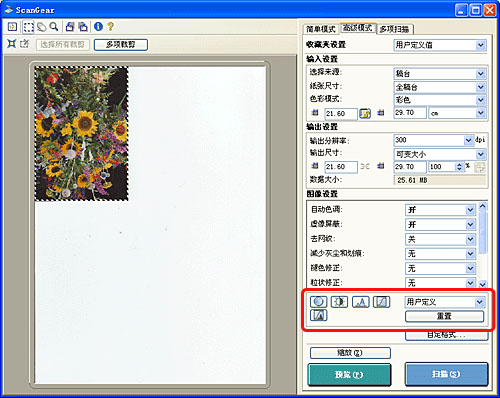
[色彩模式]中选择的[彩色]、[彩色(文档)]或[彩色(48 位)]

[色彩模式]中选择的[灰度]

[色彩模式]中选择的[黑白]

参考
- 当[色彩模式]设定为[文本增强]时,不显示任何按钮(仅适用于Windows系统)。
- 当[自定格式]窗口的[色彩设置]页中选择了[色彩匹配]时,不显示色彩修正按钮。
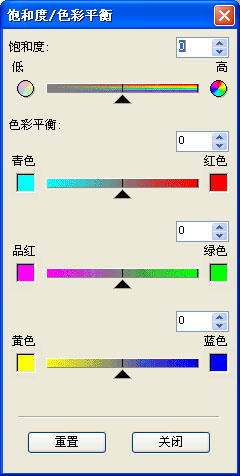
此按钮可调整图像的饱和度和色彩平衡。 如果要扫描的原对象已褪色或颜色太深,请调整这些设置。
*
 滑块越靠右,饱和度越高,滑块越靠左,饱和度越低。 您也可以直接输入一个数值(-127 至 127)。
滑块越靠右,饱和度越高,滑块越靠左,饱和度越低。 您也可以直接输入一个数值(-127 至 127)。
* 移动各个颜色通道的滑块,调整色彩平衡。 例如,将[青色] - [红色]滑块向左移动,以应用更多青色(和更少红色)。
须知
- 当[色彩模式]设定为[黑白]、[灰度]或[文本增强]时,此按钮无效(仅适用于Windows系统)。
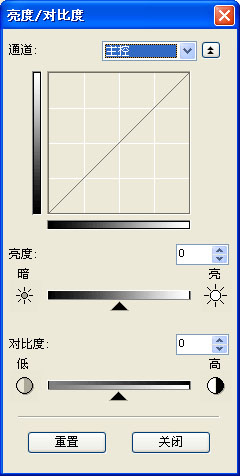
此按钮可调整图像的亮度和对比度(明暗之间的差别程度)。 如果要扫描的原对象过亮、过暗或较平淡(对比度低),请调整这些设置。
* 单击
 显示详细信息。 单击切换
 回原来显示。
显示详细信息。 单击切换
回原来显示。
* 对于彩色图像,请选择[通道]中的[红色]、[绿色]或[蓝色],调整单独的色彩通道,或选择[中控],整体调整所有三个通道。
* 滑块越靠右,图像越亮,滑块越靠左,图像越暗。 您也可以输入一个数值(-127 至 127)以指定亮度 。
* 滑块越靠右,对比度越高;滑块越靠左,对比度越低。您也可以输入一个数值(-127 至 127)以指定对比度 。
须知
- 当色彩模式设定为[黑白]时,此按钮不可使用。
直方图表示一个图像中亮度数据的分布情况(每个亮度值上有多少个点)。 使用该功能可达到下列目的,设定图像中的最高亮度等级(高亮),或最低亮度等级(阴影),截去超出这些等级的数据,并使高光和阴影范围内的亮度数据均匀分布。
须知
- 当[色彩模式]设定为[黑白]时,此按钮不可使用。
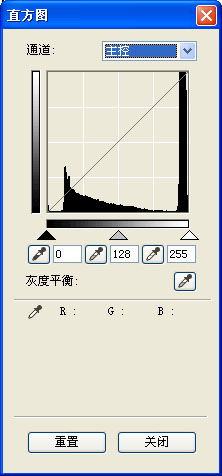
* 对于彩色直方图,请选择[通道]中的[红色]、[绿色]或[蓝色],调整单独的色彩通道,或选择[中控],整体调整所有三个通道。
* 拖动直方图下方的滑块,调整设置。
-
(黑点滑块)左侧的所有数据被设定为"0"亮度等级(阴影)。
(黑点滑块)左侧的所有数据被设定为"0"亮度等级(阴影)。
- 水平移动
 (中点滑块)设定预览图像上最亮和最暗颜色间的中点。
(中点滑块)设定预览图像上最亮和最暗颜色间的中点。
-
 (白点滑块)右侧的所有数据被设定为"255"亮度等级(高光)。
(白点滑块)右侧的所有数据被设定为"255"亮度等级(高光)。
* 单击直方图下的一个滴管,更改设置:
- 单击
 (黑点滴管),将鼠标指针放在预览图像上要成为最暗的部分。 您也可以直接输入一个数值(0 至 245) 。
(黑点滴管),将鼠标指针放在预览图像上要成为最暗的部分。 您也可以直接输入一个数值(0 至 245) 。
- 单击
 (中点滴管),将鼠标指针放在预览图像上要成为最亮和最暗颜色间中点的部分。 您也可以直接输入一个数值(5 至 250) 。
(中点滴管),将鼠标指针放在预览图像上要成为最亮和最暗颜色间中点的部分。 您也可以直接输入一个数值(5 至 250) 。
-
 单击(白点滴管),将鼠标指针放在预览图像上要成为最亮的部分。 您也可以直接输入一个数值(10 至 255) 。
单击(白点滴管),将鼠标指针放在预览图像上要成为最亮的部分。 您也可以直接输入一个数值(10 至 255) 。
- 单击[灰度平衡],将鼠标指针放在预览图像上要调整灰度平衡的地方。 单击那个像素,使用其RGB值([色彩模式]设定为[灰度]时的灰度值)来设定灰度平衡。 灰度平衡调整会使用您单击的这一点作为非彩色的基准,并相应调整图像的剩余部分。 此功能对于看上去有点蓝色的雪花图像特别有效。
色调曲线表示扫描仪输入和显示输出的亮度值之间的关系。 您可以通过改变色调曲线的形状来调整图像特殊部分的亮度。
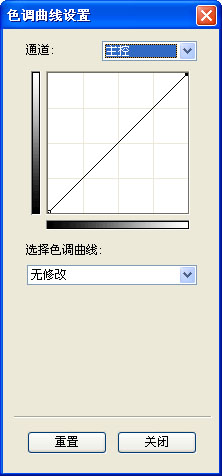
* 从[选择色调曲线]中选择一种色调曲线。
- 无修改
- 曝光过度
- 曝光不足
- 高对比度
- 反转负片/正片图像
- 编辑用户定义曲线
* 当选择了[编辑用户定义曲线]选项时,图表线变为可编辑状态。 您也可以在图表内单击一下,来选择[编辑用户定义曲线]选项。 在图表的任意位置单击,插入一个点,图表线以平滑圆弧的方式通过该点。 该点将显示为黑色,最多可以指定 15 个点(包括端点)。 通过鼠标拖拽可以移动某点。 色调曲线将发生相应的变化。 若要删除某点,请将该点拖出图表(在 Windows 中可以右键单击以删除该点)。
此按钮可显示从最终色调曲线和随后的图像处理获得的直方图,用于色彩修正的最终审阅。 在最终审阅窗口中没有可调整的设置。
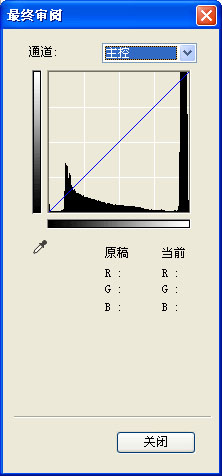
* 对于彩色直方图,请选择[通道]中的[红色]、[绿色]或[蓝色],查看单独的色彩通道,或选择[中控],整体查看所有三个通道。
* 将鼠标指针放在预览图像上可显示指针位置处像素的调整前和调整后的RGB值(只有当[色彩模式]设定为[灰度]时的K(灰度)通道)。
* 图像放大的视图部分会显示在放置鼠标指针的[最终审阅]屏幕中。
须知
- 您可以同时打开其它设置窗口,一边调整各色调曲线的设置,一边在最终审阅窗口中查看效果。
尽管在彩色和灰度图像中,单个点的亮度表示为从 0 到 255范围之间的值,但是黑白图像中中间亮度等级被设置为纯黑 (255) 或纯白 (0)。 决定一个点是黑还是白的亮度等级就是所谓的临界值等级。 通过调整临界值等级,可方便地突出文档中的文本或增加报纸的背景亮度。
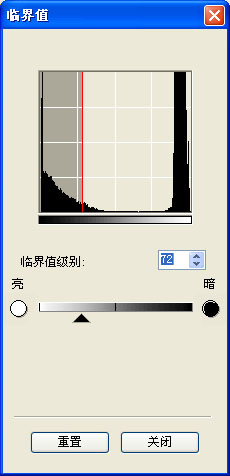
* 向右拖动滑块提高临界值等级,增加图像的暗区。 向左拖动滑块降低临界值等级,增加图像的亮区。 您也可以直接输入从0 至 255的临界值。
扫描图像的每个点都由不同等级的红色、绿色和蓝色通道混合而成。 使用[通道]下拉菜单指定各个色彩通道。
| 主控 | 统一设定/调整所有三个色彩通道,红色、绿色和蓝色。 |
| R(红色) | 只设定/调整图像中的红色元素。 |
| G(绿色) | 只设定/调整图像中的绿色元素。 |
| B(蓝色) | 只设定/调整图像中的蓝色元素。 |
参考
- 当[色彩模式]类目设定为[灰度]时,只有[灰度]通道才可使用。
该按钮取消当前设置窗口中的所有设置更改,并将这些设置恢复到默认值。
此按钮将使当前设置窗口的全部调整生效,并关闭窗口。
您可以命名和注册一组用色彩修正按钮创建的设置。 您也可以调用(从下拉菜单)色调曲线/临界值设置并在预览的图像上应用这些设置。
注册色调曲线/临界值设置的步骤
从下拉菜单中选择[添加/删除]。
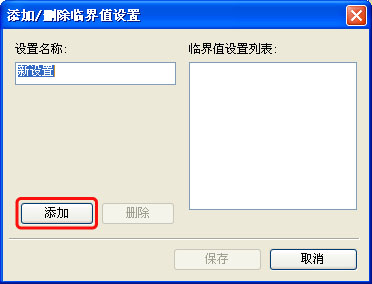
打开[添加/删除色调曲线/临界值设置]窗口。
指定[设置名称]并单击[添加]按钮。 指定的名称将被注册在右边的[色调曲线/临界值设置列表]中。 单击[保存]按钮保存设置。
参考
- 您可以为每个类目最多注册10个设置。
- 若要删除一个设置,请在[色调曲线/临界值设置列表]的右侧选中并单击[删除]按钮。
调用色调曲线/临界值设置的步骤
从下拉菜单中选择已注册的设置。
此按钮可取消所有色彩修正调整并将调整重置为默认值。




 返回
返回
 打印
打印
 分享
分享











 京公网安备 11010502037877号