























使用 USB 连接线将记录在摄像机上的 AVCHD 视频文件导入到计算机
最近更新 : 28-Dec-2016
发行编号 : 8203272100
解决方法
使用 Transfer Utility LE* 软件可以将记录的 AVCHD 场景保存到计算机中。
* 需连接网络才能下载该软件。
须知
- 若要将记录的视频导入计算机,需要从 PIXELA 主页下载 PIXELA Transfer Utility LE 并在您的计算机上安装它。 需互联网连接以进行下载。
- 需要互联网连接以下载该软件。有关安装过程的详细信息,请参阅 安装用于传输您记录的 [AVCHD 影片的 PIXELA Transfer Utility LE 软件]。
注释
- 本节以 Windows 7 为例。根据操作系统,屏幕显示和操作可能有所不同。
- 首次将摄像机与计算机相连时,将安装驱动程序,因此,可能在几分钟后才能访问相机图像。
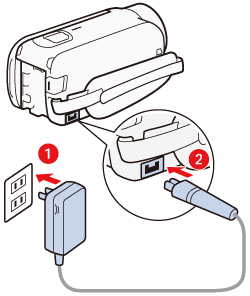
1. 摄像机 : 使用小型电源适配器为摄像机供电。
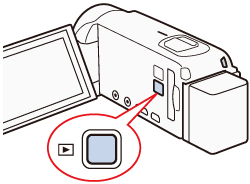
2. 按 [
 ] 按钮将摄像机设为播放模式。
] 按钮将摄像机设为播放模式。
3. 触摸 [
 ].
].
].
- 摄像机 : 打开所需的 AVCHD 影片索引屏幕。
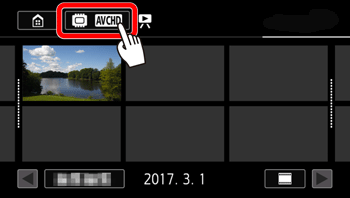
4. 触摸
 可在
可在
 (内置存储器) 和
 (存储卡) 之间切换。
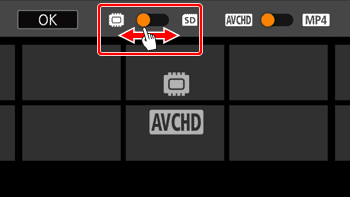
可在
(内置存储器) 和
(存储卡) 之间切换。
5. 使用随附的 USB 连接 (
 ) 线将摄像机连接至计算机。
) 线将摄像机连接至计算机。
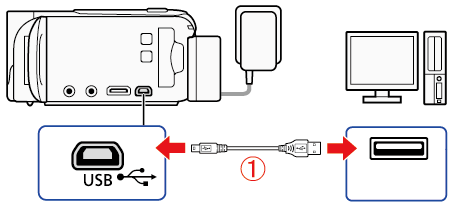
注释
- Windows 计算机 : 如果出现 "自动播放" 对话框,请将其关闭。
- 如果出现设备选择屏幕,请选择 [计算机]。
- 正确建立连接后,屏幕上将出现 [USB 连接]。
6. 计算机 : 双击右侧显示的图标可显示 Transfer Utility LE 开始屏幕。
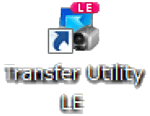
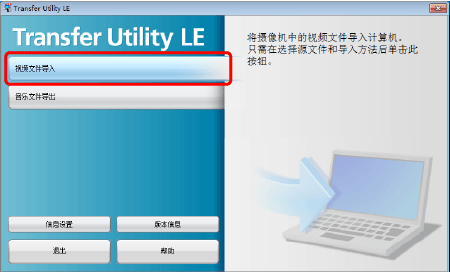
1. 单击 [视频文件导入]。
2. 选择包含您要导入的视频文件的存储器。
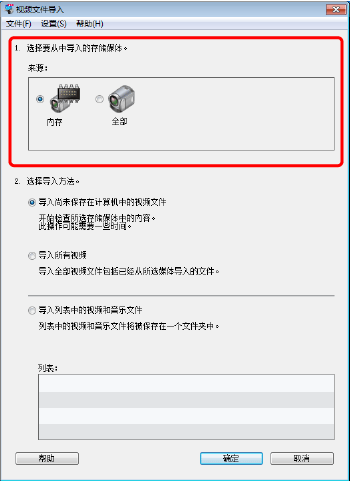
*图标将根据所连接的设备而异。
 |
摄像机的内置存储器。 |
 |
SD 存储卡插入到摄像机中。 |
 |
摄像机中同时具有内置存储器和 SD 存储卡。 |
 |
读卡器/写卡器或其他设备。 |
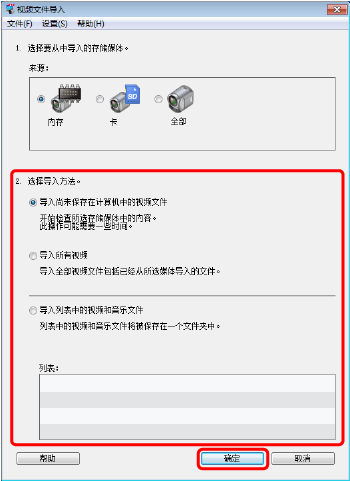
3. 选择导入方法,然后单击 [确定]
- 导入尚未保存到计算机中的视频文件
- 导入尚未导入到计算机中的文件。
- 导入所有视频
- 导入选定存储器中的所有文件。
- 导入从列表中选择的视频和音乐文件
- 导入您在摄像机和音乐文件中所创建列表内包括的视频文件。带对号的组将被导入。
参考
导入的视频文件将被默认储存于下列位置。可通过在 [详细设置] 菜单中单击 [首选项...],更改用于保存已导入文件的目标文件夹。
- Windows 7 / Windows 8
C: Users\(用户帐户名称)\(我的)视频\Transfer Utility LE\TULE_AVCHD
*若“(我的)视频”不存在,则文件将被储存于“(我的)文档”内。
- Windows 10
PC\视频\Transfer Utility LE\TULE_AVCHD
- Mac
User\pclab\Movies\Transfer Utility LE\TULE_AVCHD




 返回
返回
 打印
打印
 分享
分享











 京公网安备 11010502037877号