























通过网络安装驱动程序/软件 (macOS)
最近更新 : 26-May-2020
发行编号 : 8204136200
解决方法
在使用驱动程序和打印前,需要预先做些准备工作。
按照以下顺序完成准备工作和设置。
1.通过以下途径之一获取安装程序。
- 从 Canon 网站 (http://www.canon.com/) 下载
- 随附 CD-ROM
2.将驱动程序安装到操作系统中。
3.将需要使用的打印机注册到操作系统中。
4.根据需要设置设备选项。
注释
- 可在 [基本] 面板中查看已安装的驱动程序版本。
本节介绍将驱动程序安装到操作系统中的步骤。
安装驱动程序,并注册要使用的打印机。
 前提条件
前提条件
- 获取驱动程序安装程序。
- 系统要求
 系统要求(驱动程序)
 - 关闭所有正在运行的应用程序。
- 如果计算机与设备通过 USB 连接,关闭设备的主电源。
步骤
1.打开驱动程序安装程序文件夹 → 选择 [MF_Printer_Installer.pkg] 或 [Canon_Driver.pkg]。
2.阅读软件许可协议 → 单击 [继续]。
如果显示一个对话框,要求您确认是否同意软件许可协议,请单击 [同意]。
3.单击 [安装]。
如果显示一个对话框,要求输入用户名和/或密码,请输入一个计算机管理员的名称和密码,然后按照对话框中的说明继续操作。
4.单击 [关闭]。
注册打印机。
注册需要使用的打印机。
根据计算机与打印机的连接方法,选择注册方法。
通过 TCP/IP 连接
您可以在操作系统中注册一个使用 LPD(行式打印机监控程序)连接的打印机。
 前提条件
前提条件
- 系统要求 系统要求(驱动程序)
- “安装驱动程序”
- 确认与打印机相对应的驱动程序名称
有关与打印机相对应的驱动程序名称,请参阅自述文件。
- 确认指定的 IP 地址
如果不知道 IP 地址,请咨询网络管理员或查看网络设置。有关详细信息,请参考设备手册。
注释
- 如果 IPP(互联网打印协议)可用,则仅支持 IPv4。
步骤
1.显示操作系统的 [系统偏好设置] 对话框 → 单击 [打印机与扫描仪]。
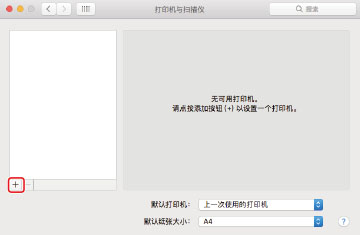
2.在显示的对话框底部单击 [+]。
如果单击 [+] 之后显示一个下拉菜单,请选择 [添加打印机或扫描仪]。
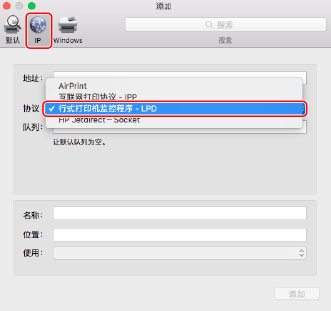
3.从工具栏中选择 [IP] → 从 [协议] 中选择 [行式打印机监控程序 - LPD]。
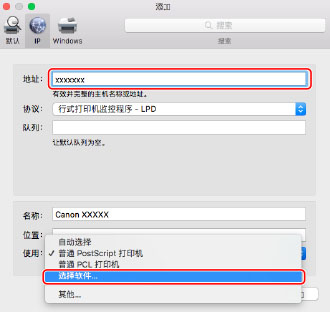
4.在 [地址] 中输入打印机的 IP 地址 → 从 [使用] 中选择 [选择软件]。
如果与打印机相对应的驱动程序显示在 [使用] 中,则执行步骤 6。
注释
- 即使输入了正确的 IP 地址,仍可能会显示一条消息,指出该 IP 地址不正确。
5.从 [打印机软件] 对话框列表中选择与打印机相对应的驱动程序 → 单击 [好]。
6.根据需要更改打印机的 [名称] → 单击 [添加]。
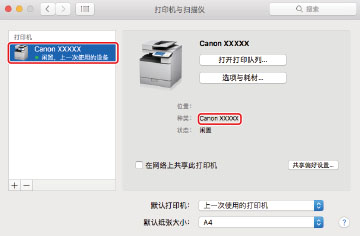
7.检查已注册的打印机及其型号是否显示在对话框中。
根据需要设置设备选项。
通过 Bonjour 连接
您可以在操作系统中注册一个使用 Bonjour 连接的打印机。
步骤
1.显示操作系统的 [系统偏好设置] 对话框 → 单击 [打印机与扫描仪]。
2.在显示的对话框底部单击 [+]。
如果单击 [+] 之后显示一个下拉菜单,请选择 [添加打印机或扫描仪]。
3.从工具栏中选择 [默认] → 从列表中选择打印机。
选择一个在 [种类] 中显示为“Bonjour”的打印机。
如果在显示的对话框内,对应的驱动程序已经注册到 [使用] 中,请执行步骤 7。
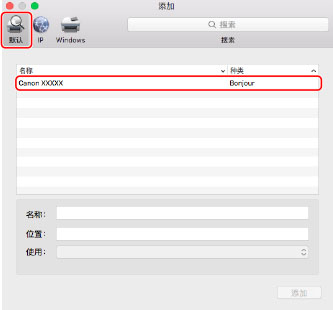
4.从 [使用] 中选择 [选择软件]。
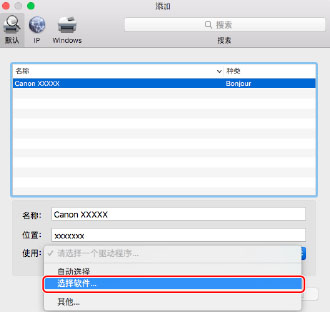
5.从 [打印机软件] 对话框列表中选择与打印机相对应的驱动程序 → 单击 [好]。
6.根据需要更改打印机的 [名称] → 单击 [添加]。
7.检查已注册的打印机及其型号是否显示在对话框中。
根据需要设置设备选项。




 返回
返回
 打印
打印
 分享
分享











 京公网安备 11010502037877号